Chrome更新日志全解读:升级后出问题怎么排查?
每次Chrome推送新版本,总有一批用户遭遇页面崩溃、插件失效或设置丢失的困扰。与其被动等待修复,不如主动读懂Chrome更新日志,精准定位问题根源。本文从实际故障场景出发,带你了解Chrome 133(2025年2月稳定版)以来的关键更新内容,梳理版本升级后最常见的兼容性问题与排查路径,并提供可直接操作的恢复方案。无论你是被迫自动升级后一头雾水,还是手动更新后发现异常,这篇指南都能帮你快速恢复正常工作状态。
升级之后页面白屏?先看更新日志里改了什么
很多人遇到Chrome升级后的异常,第一反应是清缓存、重启浏览器。但如果你花两分钟查一下Chrome更新日志,往往能直接找到症结。

举个真实场景:Chrome 133版本(版本号133.0.6943.53,2025年2月推送至稳定通道)对V8引擎的WebAssembly编译管线做了调整,同时移除了对Mutation Events(如DOMSubtreeModified)的默认支持。这意味着依赖这类旧API的企业内部系统或老旧网页应用,升级后会直接出现功能失效甚至白屏。
查看更新日志的方法很简单:
- 地址栏输入 `chrome://settings/help`,确认当前版本号 - 前往 Chrome Releases Blog(chromereleases.googleblog.com)搜索对应版本 - 重点关注"Security Fixes""Deprecations and Removals"两个板块
知道改了什么,才能判断你的问题是Bug还是"预期行为"。这一步能省掉大量无效排查时间。
两个高频故障场景的具体排查路径
与其罗列功能清单,不如直接看升级后最容易踩的两个坑怎么解决。

场景一:扩展程序集体"已损坏"或被禁用
Chrome近几个版本持续推进Manifest V3迁移,从Chrome 127开始逐步禁用Manifest V2扩展。如果你在更新后发现广告拦截器、脚本管理器等扩展突然不可用,排查步骤如下:
1. 打开 `chrome://extensions`,查看被禁用扩展的详情页 2. 如果提示"此扩展程序已不再受支持",说明它仍基于Manifest V2 3. 前往Chrome Web Store搜索该扩展是否有V3版本,或寻找替代品 4. 临时应急:在 `chrome://flags` 中搜索 `ExtensionManifestV2Availability`,设为Enabled,重启浏览器(注意:此标志在后续版本中会被彻底移除)
场景二:网页字体渲染异常或排版错乱
Chrome 133对CSS font-size-adjust属性的实现做了修正,同时更新了字体回退逻辑。部分使用自定义Web Font的站点可能出现文字大小突变或行高异常。排查方式:
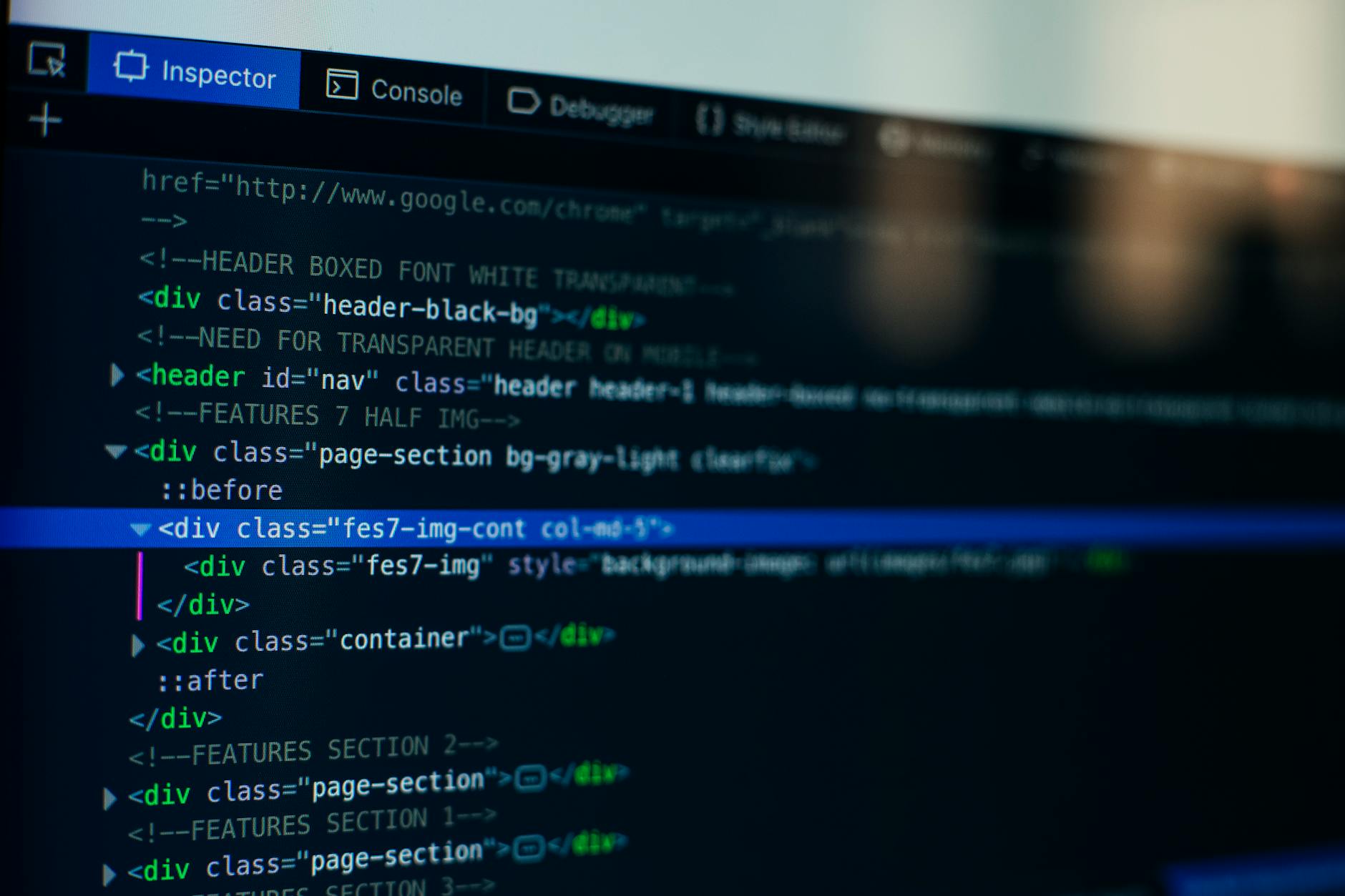
1. 按F12打开开发者工具,切到Console面板,查看是否有字体加载相关的警告 2. 在Elements面板选中异常文字,检查Computed样式中实际生效的font-family 3. 如果确认是浏览器端问题,可在 `chrome://flags` 搜索相关渲染标志临时回退
这两个场景覆盖了升级后反馈量最大的问题类型。
读懂Chrome更新日志的三个关键区域
Chrome更新日志信息量很大,不需要逐行阅读。对于排查故障,重点盯住三个区域就够了:

第一是"已知问题与回退"(Known Issues)。这部分会列出Google已确认的回归Bug,如果你的问题恰好命中,等待下一个小版本修复即可,不必反复折腾。
第二是"弃用与移除"(Deprecations and Removals)。这是兼容性问题的重灾区。每个大版本都会淘汰一些旧Web标准或API,企业用户尤其需要关注这部分,提前评估内部系统是否受影响。
第三是"安全修复"(Security Fixes)。Chrome通常会修复数十个CVE漏洞,其中标记为"High"或"Critical"的修复有时会改变浏览器的默认安全策略,导致某些之前能正常访问的混合内容(HTTP资源嵌入HTTPS页面)被拦截。如果更新后某些页面图片或脚本加载不出来,大概率与此相关。
养成每次大版本更新后花五分钟扫一遍这三个区域的习惯,绝大多数"玄学问题"都能快速归因。
更新出了问题,如何回退到旧版本
如果排查后确认是新版本的Bug且暂无Workaround,回退版本是最后手段。但需要注意:Chrome的用户数据格式会随版本升级而迁移,降级后可能丢失书签或登录状态,操作前务必备份。
具体步骤:
1. 完全卸载当前Chrome(Windows用户同时清理 `%LOCALAPPDATA%\Google\Chrome\User Data` 目录下的数据,或提前备份该文件夹) 2. 前往可信的历史版本存档站点下载目标版本安装包 3. 安装后立即进入 `chrome://settings/help`,关闭自动更新(企业环境可通过组策略配置 `TargetVersionPrefix` 锁定版本) 4. 恢复之前备份的User Data
对于企业IT管理员,更推荐使用Chrome的Extended Stable通道(每8周更新一次,而非常规的4周),在稳定性和安全性之间取得平衡。
总结
Chrome更新日志不是给开发者看的技术文档,它是每个用户排查升级故障的第一手线索。下次Chrome右上角弹出更新提示时,不妨先到 chromereleases.googleblog.com 扫一眼即将到来的变更,主动规避风险远比事后救火高效。如果你正在被某个升级后的异常困扰,现在就打开 `chrome://settings/help` 确认你的版本号,然后对照本文的排查路径逐步定位——大多数问题,十分钟内就能有答案。