Chrome标签页快捷键速查
熟练掌握这些快捷键,标签页管理效率提升数倍。Windows/Linux 与 macOS 通用。
新建标签页
快速打开一个空白标签页,开始新的浏览。
关闭当前标签页
一键关闭正在查看的标签页,保持工作区整洁。
恢复已关闭标签页
误关标签页?立即恢复最近关闭的页面。
切换到指定标签页
直接跳转到第1-8个标签页,数字9跳转到最后一个。
打开新的无痕窗口
进入无痕模式,浏览记录不会被保存。
在标签页间切换
快速在相邻标签页之间来回切换。
Chrome地址栏高级搜索技巧
地址栏不只是输入网址的地方,它是Chrome最强大的工具之一。
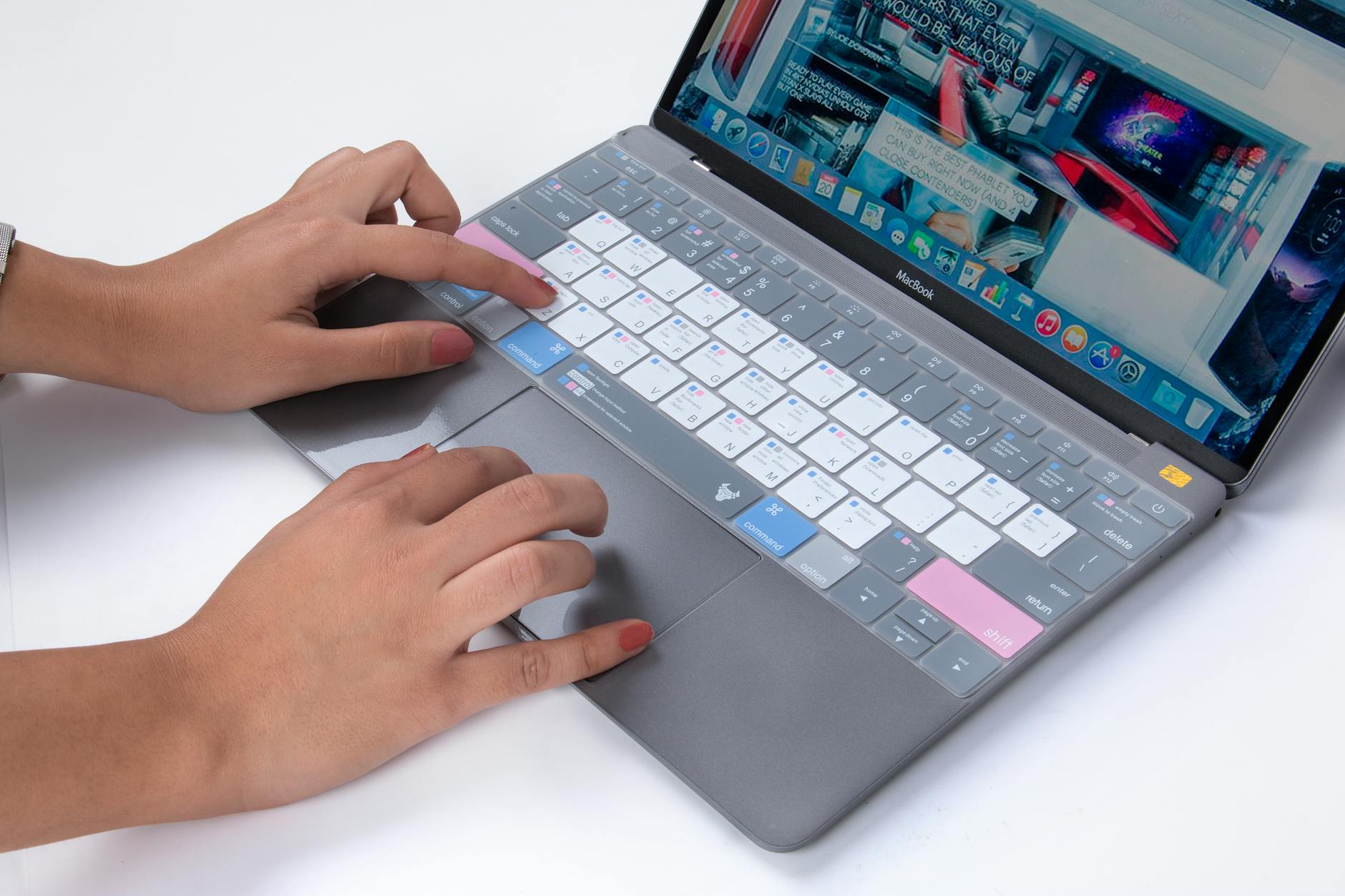
像专业用户一样使用地址栏
Chrome的Omnibox(多功能地址栏)支持多种高级操作,远超普通搜索框。
- 输入算术表达式直接计算,如
256*48 - 输入
@书签快速搜索书签内容 - 输入
@标签页搜索已打开的标签页 - 输入
@历史记录搜索浏览历史 - 输入网站域名后按 Tab 键,直接使用该站内搜索
Chrome开发者工具入门
按 F12 打开开发者工具,这些功能对开发者和普通用户都非常实用。
元素检查器
右键任意页面元素选择"检查",即可查看和实时编辑HTML与CSS样式,调试页面布局问题。
Ctrl + Shift + C
网络面板
监控所有网络请求,分析页面加载性能,查看API响应数据,排查资源加载失败问题。
Network 面板
设备模拟
模拟不同手机和平板设备的屏幕尺寸,测试响应式设计效果,无需真实设备。
Ctrl + Shift + M
Lighthouse 性能审计
一键生成网页性能、可访问性、SEO等维度的评分报告,获取优化建议。
Lighthouse 面板
控制台
执行JavaScript代码、查看错误日志、调试脚本。支持多行编辑和自动补全。
Ctrl + Shift + J
全页截图
无需安装扩展,通过命令面板即可截取完整网页长图。
Ctrl + Shift + P
Chrome实用隐藏功能
这些内置功能很多人不知道,但用过之后就离不开了。
标签页分组管理
右键标签页选择"将标签页添加到新组",可以按颜色和名称对标签页进行分组。折叠分组后,工作区瞬间清爽。
- 为不同项目创建独立分组
- 自定义分组颜色和名称
- 折叠分组释放标签栏空间
- 拖拽标签页在分组间移动
想了解更多Chrome的强大能力?查看Chrome功能介绍。

Chrome实验性功能 (Flags)
在地址栏输入 chrome://flags 即可访问实验性功能页面。这些功能可能提升体验,但请谨慎启用。
#smooth-scrolling
平滑滚动
启用更流畅的页面滚动动画效果,减少滚动时的卡顿感。
#enable-parallel-downloading
并行下载
将文件分成多个部分同时下载,显著提升大文件下载速度。
#enable-reader-mode
阅读模式
去除页面广告和干扰元素,提供纯净的文章阅读体验。
#tab-hover-card-images
标签页悬停预览
鼠标悬停在标签页上时显示页面缩略图预览,快速定位目标页面。
#enable-force-dark
强制深色模式
为所有网页强制启用深色主题,即使网站本身不支持暗色模式。
#back-forward-cache
前进/后退缓存
缓存已访问页面,点击前进或后退时实现瞬间加载。