Chrome更新日志全解读:故障排查与兼容性问题一站式解决指南

Chrome浏览器频繁更新,每次版本迭代都可能带来新功能,也可能引发插件失效、页面崩溃、设置异常等问题。本文围绕Chrome更新日志,梳理近期重要版本变更内容,结合真实故障场景,帮助你快速定位更新后出现的兼容性问题,并提供可操作的排查步骤与恢复方案,让浏览器尽快回到正常工作状态。
每一次Chrome版本更新都意味着安全补丁、性能优化或功能调整,但也可能让你的浏览器突然「不好用了」。读懂Chrome更新日志,是高效排查故障的第一步。
为什么要关注Chrome更新日志
Chrome采用六周一个大版本的发布节奏,自2024年起部分里程碑版本甚至缩短至四周。每次更新日志(Release Notes)中会列出安全修复数量、废弃的Web API、新增的实验性功能标志(flags)等关键信息。例如Chrome 122(2024年2月发布)移除了对Theora视频编解码器的默认支持,直接导致部分教育类网站的嵌入视频无法播放。如果你在更新后遇到特定网页功能异常,第一步就应该打开 chrome://settings/help 确认当前版本号,然后到 chromereleases.googleblog.com 对照该版本的更新日志,查看是否有相关的API变更或已知问题。养成查阅更新日志的习惯,能让你在故障发生时少走大量弯路。

更新后常见故障场景与排查思路
场景一:更新到Chrome 121后,某企业内部OA系统的文件上传功能失效,点击上传按钮无反应。排查发现该版本对第三方Cookie的限制策略进一步收紧(Tracking Protection默认对1%用户启用),而OA系统的上传组件依赖跨域Cookie传递鉴权信息。解决方法是在地址栏输入 chrome://flags/#tracking-protection-3pcd,将该flag临时设为Disabled,刷新页面后上传恢复正常,同时通知开发团队尽快改用Storage Access API适配。场景二:更新后所有网页字体显示异常,中文变成方块。这通常与GPU加速渲染变更有关,可尝试进入 chrome://settings/system 关闭「使用硬件加速模式」,重启浏览器后观察是否恢复。如果问题依旧,检查系统字体缓存是否损坏。
插件失效与兼容性修复方案
Chrome从115版本开始全面停止支持Manifest V2扩展,逐步迁移至Manifest V3。这意味着大量老旧的广告拦截、脚本管理类插件可能在某次更新后直接被禁用。如果你发现常用插件图标变灰或消失,先进入 chrome://extensions/ 查看是否有「此扩展程序已被停用」的提示。对于仍在使用uBlock Origin旧版的用户,需切换到uBlock Origin Lite(MV3版本)。另一个常见问题是企业部署的内部插件未及时签名更新,导致Chrome将其标记为不安全并自动禁用。此时管理员可通过组策略配置 ExtensionInstallAllowlist 白名单临时放行,同时推动插件开发者完成MV3迁移。排查插件问题时,建议使用 chrome://extensions/ 页面的「开发者模式」查看错误日志,精确定位失败原因。
设置异常与恢复默认的操作指南
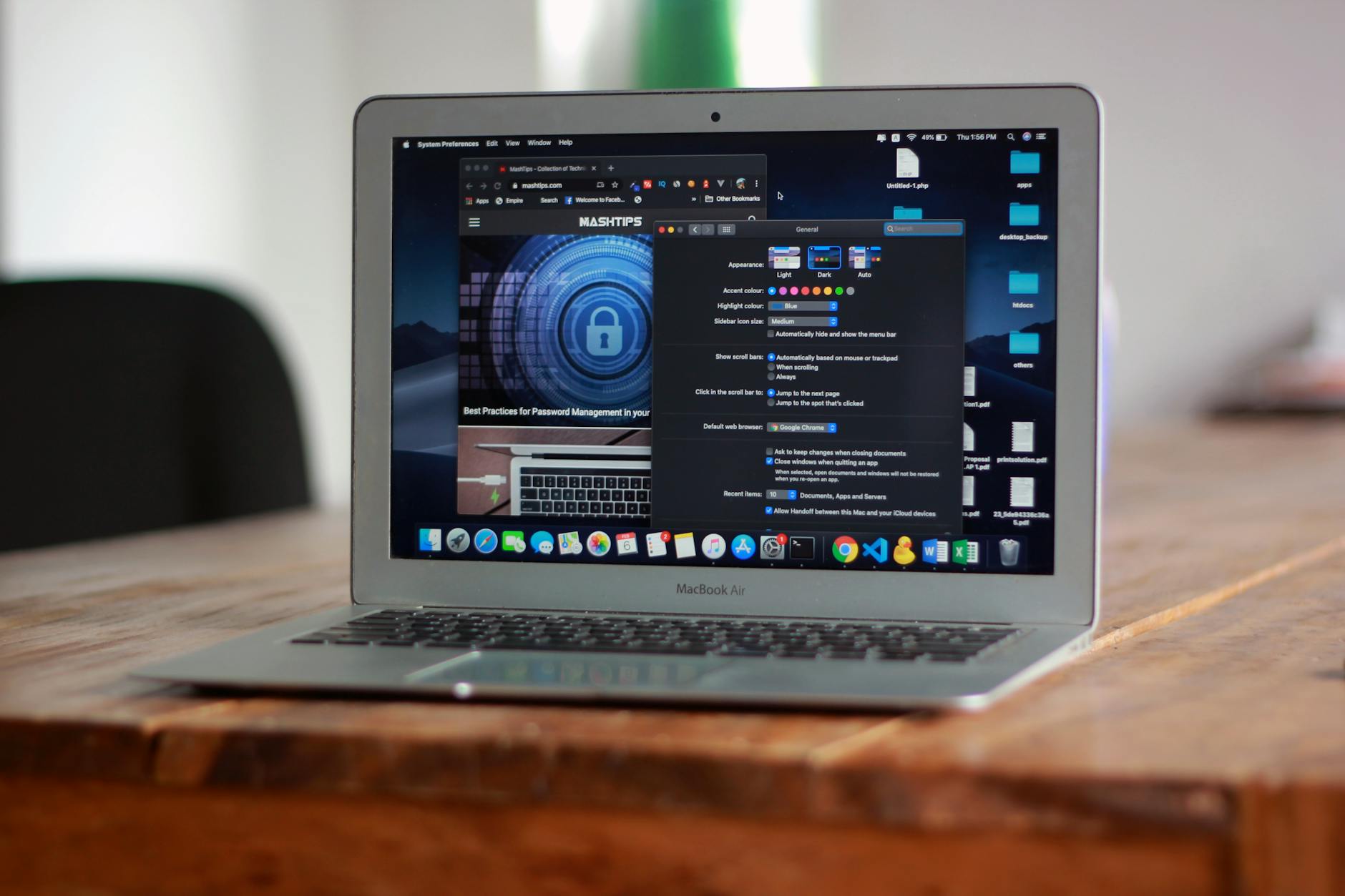
更新后部分用户会遇到主页被篡改、默认搜索引擎变更、启动页异常等设置类问题。首先排除恶意软件干扰:进入 chrome://settings/cleanup(Windows)运行内置的恶意软件检测工具。如果检测无异常,可尝试重置浏览器:进入 chrome://settings/reset,点击「将设置还原为原始默认设置」,该操作会重置启动页、新标签页、搜索引擎和固定标签页,但不会删除书签、历史记录和已保存的密码。对于更严重的情况(如Chrome反复崩溃无法进入设置页),可以在文件系统中直接删除用户配置文件夹:Windows路径为 %LOCALAPPDATA%\Google\Chrome\User Data\Default,macOS路径为 ~/Library/Application Support/Google/Chrome/Default。删除前务必备份Bookmarks文件。重建配置文件后重新登录Google账号,云端同步的数据会自动恢复。
如何安全回退Chrome版本
当新版本引发严重兼容性问题且短期内无法解决时,版本回退是最后手段。Chrome官方不提供内置的降级功能,但可以通过以下步骤操作:首先完全卸载当前版本,然后从可信来源(如 https://www.slimjet.com/chrome/google-chrome-old-version.php)下载目标版本的离线安装包。安装完成后,立即进入 chrome://settings/help 关闭自动更新,或者在Windows上通过修改注册表 HKEY_LOCAL_MACHINE\SOFTWARE\Policies\Google\Update 将 AutoUpdateCheckPeriodMinutes 设为0来阻止自动升级。需要注意的是,回退版本意味着放弃最新的安全补丁,存在已知漏洞被利用的风险,因此建议仅作为临时方案,并持续关注后续版本的更新日志,确认问题修复后尽快升级回最新稳定版。
常见问题
Chrome更新后网页打不开或反复崩溃怎么办?
先尝试在地址栏输入 chrome://flags 并点击右上角「Reset all」将所有实验性功能恢复默认,然后重启浏览器。如果问题持续,进入 chrome://settings/reset 执行恢复默认设置操作。仍然无法解决时,考虑删除用户配置文件夹并重建,或暂时回退到上一个稳定版本。
在哪里可以查看完整的Chrome更新日志?
Google官方的Chrome发布博客 chromereleases.googleblog.com 会发布每个版本的更新说明,包括安全修复详情和已知问题。此外,在浏览器中访问 chrome://settings/help 可以查看当前版本号,点击即可跳转到对应的发行说明页面。开发者还可以参考 chromestatus.com 了解具体的功能变更时间线。
Chrome自动更新后插件全部消失了怎么恢复?
这通常是因为Manifest V2扩展被强制停用。进入 chrome://extensions/ 开启开发者模式,查看被禁用的扩展列表。对于有MV3替代版本的插件(如uBlock Origin Lite),直接从Chrome Web Store安装新版。对于企业内部插件,联系管理员通过组策略白名单临时恢复,并推动开发者尽快完成MV3适配。
总结
遇到Chrome更新后的疑难问题?立即访问 chrome://settings/help 确认你的版本号,对照本文逐步排查。如需下载特定版本的Chrome离线安装包或获取更多故障修复教程,请收藏本站并持续关注我们的Chrome专题页面,第一时间获取最新版本的更新日志解读与实用解决方案。