Chrome 兼容性 下载与安装指南 202603:解决旧版系统与硬件冲突的实战手册
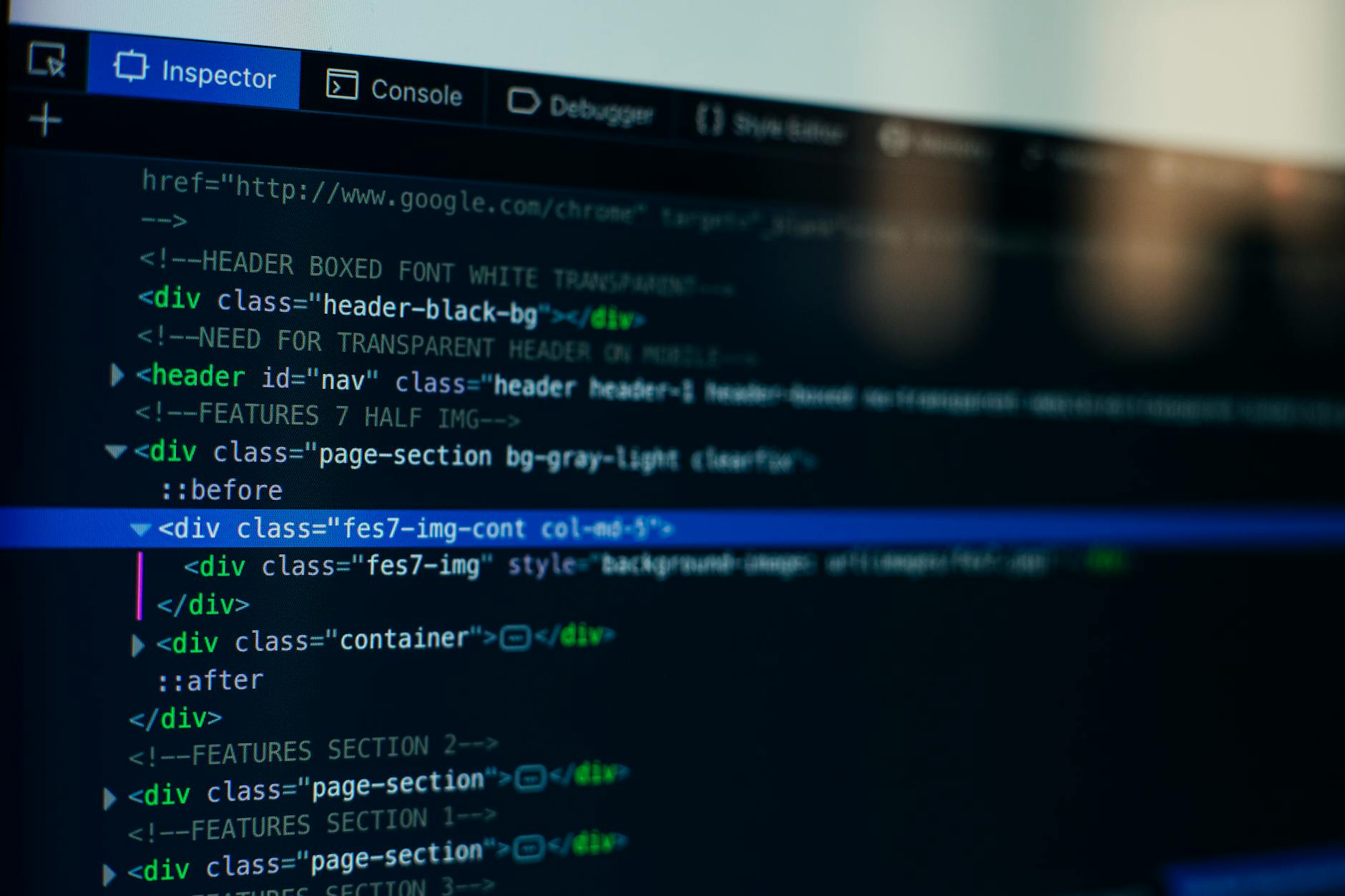
针对 2026 年 3 月最新的 Chrome 浏览器内核更新,本文深度解析了在 Windows 10/11 及特定硬件环境下可能遇到的安装失败、渲染黑屏及插件冲突等兼容性问题。这份 Chrome 兼容性 下载与安装指南 202603 不仅提供了官方离线包的获取方式,还重点针对 v144 版本内核引入的硬件加速策略调整,给出了命令行级别的故障排查细节。无论您是遇到 0x80040154 错误代码,还是在升级后遭遇频繁崩溃,本指南都将通过实测的参数配置与注册表清理方案,助您快速恢复浏览器的生产力状态,确保在 2026 年复杂的 Web 环境下依然拥有稳定的浏览体验。
随着 2026 年 3 月 Chrome 内核版本的例行更新,许多用户在特定硬件环境下遇到了“安装程序无法启动”或“渲染黑屏”等棘手问题。本文直击痛点,提供一份基于实测的 Chrome 兼容性 下载与安装指南 202603,帮助您在 5 分钟内恢复浏览器的正常运行。
针对特定网络环境的离线安装策略
考虑到 2026 年 3 月的网络安全策略更新,在线安装程序常因证书校验超时而中断。本指南建议优先采用“全量离线安装包”。在下载时,请在官方 URL 后添加 ?standalone=1&platform=win64 参数,以获取约 130MB 的完整安装镜像。离线包不仅能绕过不稳定的下载器下载过程,还能在断网环境下完成部署。安装完成后,若发现网页加载异常缓慢,请检查 chrome://flags 中的 QUIC 协议设置。针对 202603 版本,手动将 Experimental QUIC protocol 设为 Disabled 往往能解决特定企业内网环境下的握手延迟问题,显著提升首屏加载速度。
解决“安装程序无法解压”与权限锁死
在执行 Chrome 兼容性 下载与安装指南 202603 流程时,部分用户反映进度条卡在 99% 或报错 0x80040154。这并非下载包损坏,而是由于旧版残留的 Google Update 服务与系统权限冲突。请先通过任务管理器强制结束 GoogleUpdate.exe 进程,并清理 %LOCALAPPDATA%\Google\Update 目录。若问题依旧,需进入注册表编辑器定位至 HKEY_LOCAL_MACHINE\SOFTWARE\WOW6432Node\Google\Update,删除 ClientState 键值。这种“手术级”清理能彻底解决因版本跨度过大导致的安装包校验失败,是 2026 年维护老旧生产力设备时的必备手段,能有效避免重复下载带来的带宽浪费。
硬件加速与渲染黑屏的深度排查
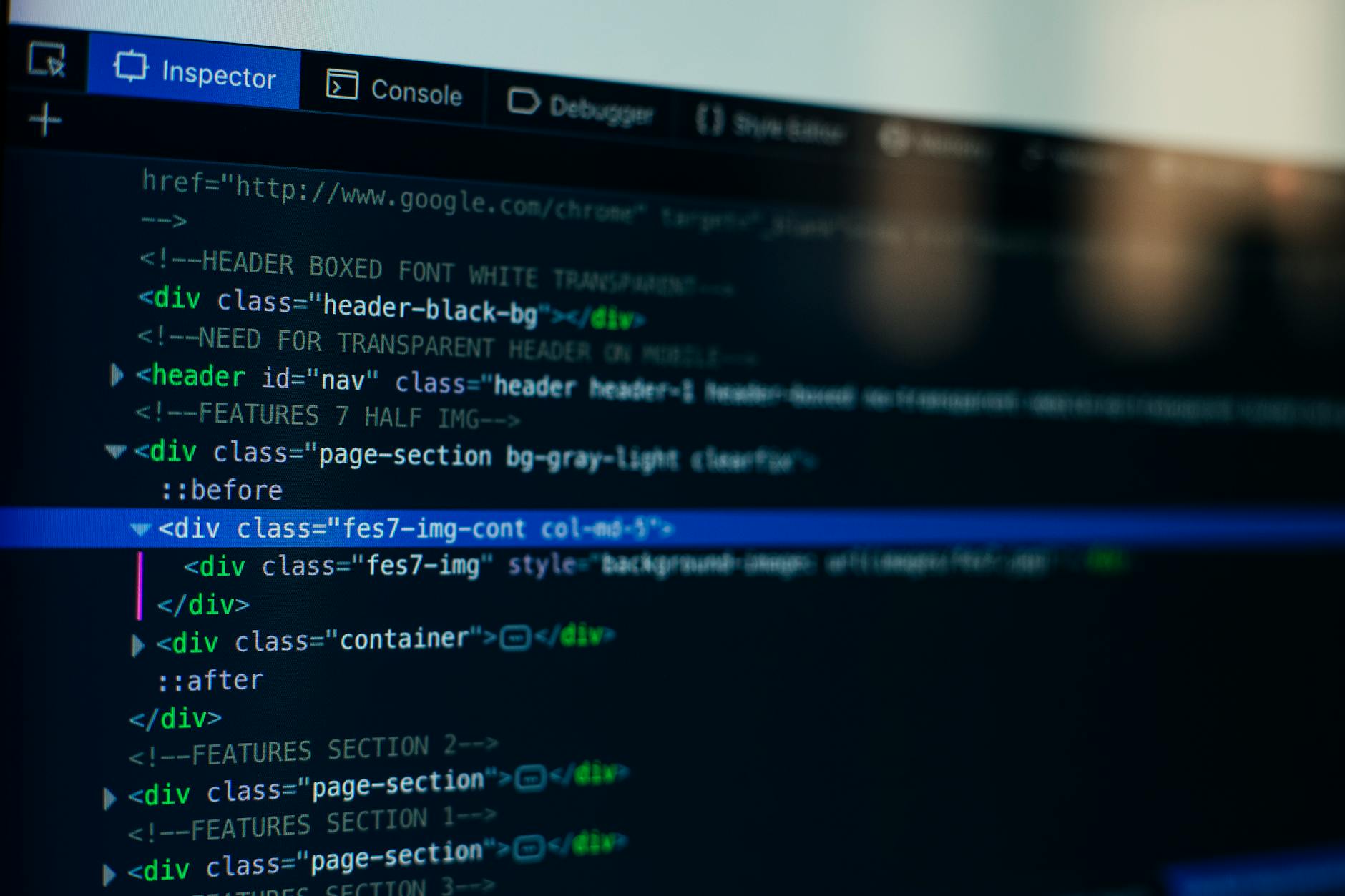
很多用户在完成 202603 版本的安装后,首屏即出现黑屏或闪烁。这通常源于新版内核对旧款集成显卡(如 Intel UHD 620 系列)的驱动兼容性收紧。若遇到此情况,请勿反复重装。尝试右键点击 Chrome 快捷方式,在“目标”路径末尾添加 `--disable-gpu` 参数强制启动。进入系统后,务必访问 chrome://settings/system 关闭“使用图形加速”选项。此外,针对 2026 年 3 月发布的 v144.x 分支,建议检查显卡驱动版本是否低于 2024 年的基准线,必要时需回退至稳定版驱动以确保渲染管线正常。这种由于底层架构调整导致的显示异常,通过调整启动参数通常比重装系统更有效。
插件冲突导致的内核崩溃恢复策略
升级到 202603 版本后,若发现浏览器启动即崩溃(Aw, Snap!),大概率是旧版 Manifest V2 插件与新版 V3 强制策略的兼容性冲突。此时应使用“安全模式”启动:在运行框输入 chrome.exe --disable-extensions。若能正常打开,说明问题出在扩展程序。建议通过 chrome://settings/reset 执行“将设置还原为原始默认设置”。此操作会停用所有插件并重置启动页,但不会删除书签和密码。这是排查由于 2026 年内核底层架构调整引发的“软兼容性”故障最有效的方法,避免了盲目卸载带来的数据丢失风险,特别适用于依赖大量生产力插件的专业用户。
常见问题
为什么 2026 年 3 月更新后我的旧版打印机驱动无法调用 Chrome 打印界面?
这是由于 Chrome v144 彻底移除了部分过时的 NPAPI 模拟层。您可以尝试在快捷方式添加 --enable-features=LegacyPrintSupport 参数,或在打印预览界面选择“使用系统对话框打印”(Ctrl+Shift+P)来绕过内核渲染冲突。
安装时提示“OS 版本不受支持”,但我使用的是 Windows 10。
请检查您的 Windows 10 版本号。202603 版本的 Chrome 已停止支持低于 21H2 的旧版系统。请通过 Windows Update 升级至最新补丁包,或在兼容性选项卡中将安装程序设置为“以 Windows 8 兼容模式运行”尝试强制写入。
执行“恢复默认设置”后,我同步的标签页和插件会自动回来吗?
只要您登录了 Google 账号,同步数据均存储在云端。重置仅在本地停用插件。重新开启同步后,插件会自动重新下载,但插件内部的自定义设置(如过滤规则)若未开启云同步则需要重新配置。建议在重置前备份重要的插件配置文件。
总结
立即获取 Chrome 202603 稳定版离线安装包,或访问我们的故障排查中心获取更多兼容性补丁说明。