Chrome教程:从设置异常到恢复如初的实战排查指南
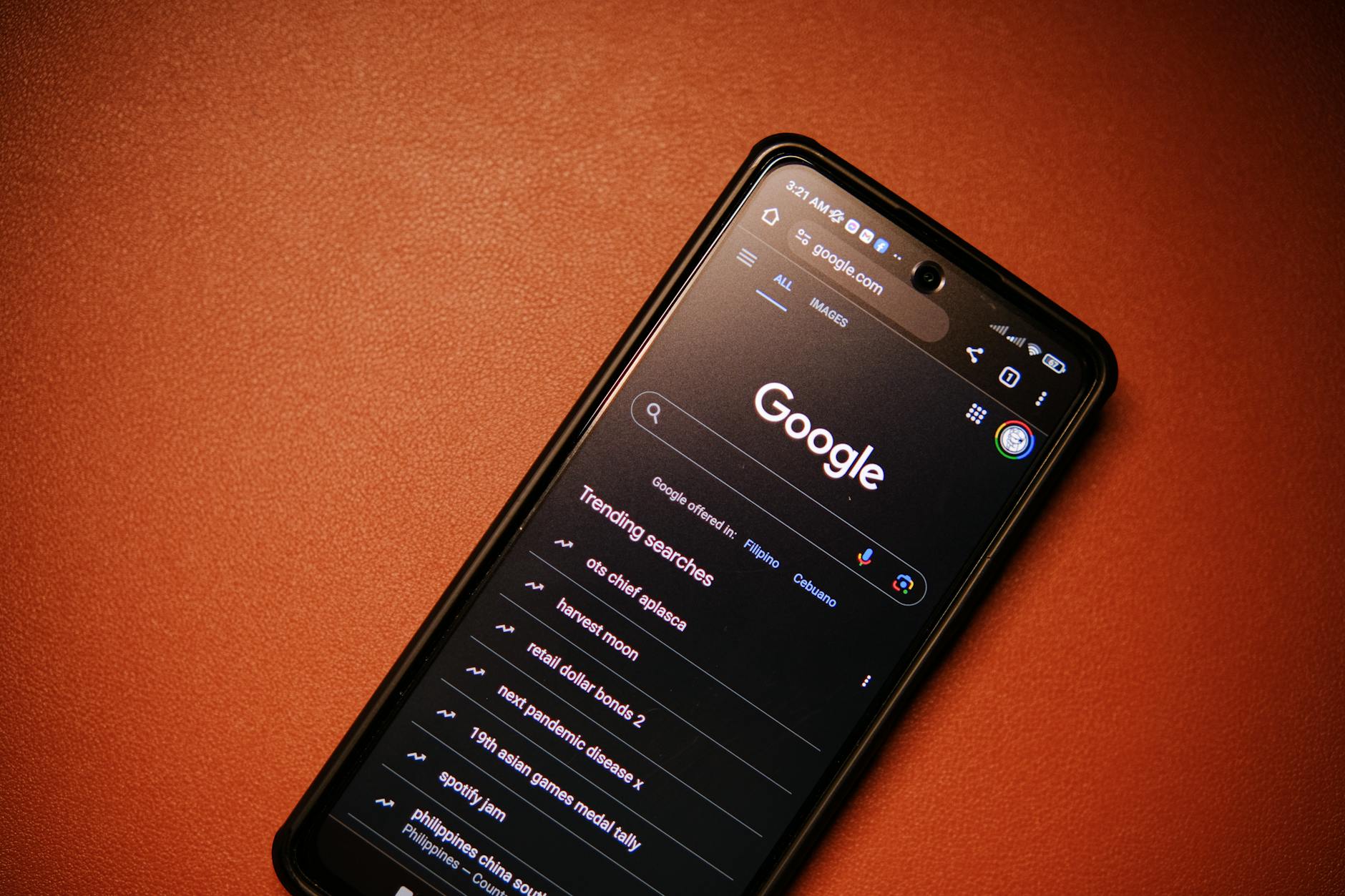
Chrome浏览器突然变慢、首页被篡改、扩展程序集体失灵——这些问题你是否正在经历?这篇Chrome教程跳过泛泛而谈的基础操作,直接聚焦真实故障场景,手把手带你完成从定位问题根源到彻底修复的全过程。文章涵盖启动参数诊断、用户配置文件修复、兼容性冲突排查等进阶技巧,每一步都附带可直接执行的操作指令,帮助你在不重装浏览器的前提下,让Chrome回到最佳工作状态。
先别急着重装:用安全模式定位问题源头
很多人遇到Chrome异常的第一反应是卸载重装,但这往往意味着丢失书签、密码和浏览记录。这篇Chrome教程要教你的第一件事,是学会用"最小化启动"来判断问题到底出在哪里。

Chrome并没有像Firefox那样内置安全模式按钮,但你可以通过启动参数达到相同效果。在Windows系统中,右键点击Chrome快捷方式,选择"属性",在"目标"栏末尾添加一个空格后输入 `--disable-extensions --disable-plugins`,然后点击确定并启动Chrome。这条命令会让Chrome在禁用所有扩展和插件的状态下运行。
如果此时浏览器恢复正常,说明问题出在某个扩展程序上。接下来你只需要回到正常模式,在地址栏输入 `chrome://extensions/`,逐个关闭扩展并重启,就能锁定那个"捣乱"的扩展。根据Chromium项目的Issue追踪记录,Chrome 120版本之后部分基于Manifest V2的旧扩展会出现兼容性问题,如果你的故障扩展长期未更新,建议直接寻找替代品。
如果禁用扩展后问题依旧存在,别慌,继续往下看。
配置文件损坏:90%的"玄学故障"藏在这里
首页设置反复被重置、书签栏突然消失、同步功能怎么都连不上——当你遇到这类看似毫无规律的问题时,大概率是用户配置文件(User Profile)出了问题。这是整篇Chrome教程中最值得收藏的部分。

找到你的配置文件路径:在地址栏输入 `chrome://version/`,找到"个人资料路径"那一行,它通常类似于 `C:\Users\你的用户名\AppData\Local\Google\Chrome\User Data\Default`。关闭Chrome后,进入该目录,找到名为 `Preferences` 和 `Secure Preferences` 的两个文件。
这两个JSON文件存储了你几乎所有的个性化设置。当它们损坏时,Chrome的行为就会变得不可预测。最稳妥的修复方式是:先备份这两个文件到桌面,然后将它们从原目录中删除,再重新启动Chrome。浏览器会自动生成全新的默认配置文件,你的书签和已保存密码不会受到影响,因为它们存储在 `Bookmarks` 和 `Login Data` 等独立文件中。
还有一个实用技巧:如果你怀疑整个Profile都已损坏,可以在 `chrome://settings/` 中点击"管理你和Google"旁边的用户头像,创建一个全新的浏览器配置文件来测试。新Profile等于一个干净的环境,能帮你快速确认问题是否与账户数据相关。
网页加载异常:DNS与代理设置的隐藏陷阱
"无法访问此网站""ERR_CONNECTION_TIMED_OUT"——如果你只在Chrome中遇到这些错误,而其他浏览器一切正常,问题很可能出在Chrome自身的网络配置上。
第一步,清除DNS缓存。在地址栏输入 `chrome://net-internals/#dns`,点击页面上的"Clear host cache"按钮。接着打开 `chrome://net-internals/#sockets`,点击"Flush socket pools"。这两步操作能清除Chrome内部缓存的DNS解析记录和已建立的网络连接池,解决因缓存过期导致的连接失败。
第二步,检查代理设置。进入 `chrome://settings/`,搜索"代理",点击"打开计算机的代理设置"。确认是否有VPN软件或安全工具修改了系统代理配置。一个常见的故障场景是:某些加速器或翻墙工具在异常退出后,会残留代理配置,导致Chrome的所有请求都被转发到一个已经不存在的代理服务器上。将代理设置恢复为"自动检测设置"通常就能解决问题。
如果上述操作都无效,可以尝试在Chrome地址栏输入 `chrome://flags/#dns-over-https`,将安全DNS设置切换为"Default"状态,排除实验性功能带来的干扰。
终极方案:不丢数据的"软重置"
当前面的Chrome教程步骤都无法解决你的问题时,还有最后一招——Chrome内置的重置功能。进入 `chrome://settings/reset`,点击"将设置还原为原始默认设置"。
这个操作会重置你的启动页、新标签页、搜索引擎和固定标签页,禁用所有扩展程序,清除临时数据和缓存Cookie。但它不会删除你的书签、历史记录和已保存的密码。可以把它理解为一次"保留个人数据的出厂还原"。
重置完成后,建议你按需逐个重新启用扩展,而不是一次性全部打开。这样做既能避免问题复发,也是一次清理长期未使用扩展的好机会。
总结
浏览器故障的排查本质上是一个缩小范围的过程:先排除扩展干扰,再检查配置文件完整性,然后审视网络设置,最后才考虑重置。这套Chrome教程中的方法覆盖了绝大多数非安装级别的故障,每一步都可以独立执行,不需要按顺序来。
如果你正在使用的Chrome版本较旧,建议先访问 `chrome://settings/help` 将浏览器更新到最新稳定版,许多已知Bug在新版本中已经被修复。遇到本文未覆盖的疑难问题,可以前往 [Google Chrome帮助社区](https://support.google.com/chrome/community) 搜索或提问,那里有大量真实用户分享的解决方案。